Mostrando las entradas con la etiqueta Gráficos. Mostrar todas las entradas

27 de mayo de 2009

Formatear el eje y

Supongamos el siguiente gráfico:


Queremos que para facilitar la lectura del mismo, tengamos tres colores en la escala del eje y: el verde para los valores mayores o iguales a 30, negro para los resultados entre -10 y 30 y rojo para los menores de -10, quedando de esta manera:

Para lograrlo seguimos los siguientes pasos:

Clic derecho en el eje y - Formato de ejes..., activamos la ficha Número. Seleccionamos la Categoría Personalizado. En Tipo: escribimos el siguiente formato personalizado:

[verde][>=30]#,##0;[Rojo][<-10]-#,##0;Estándar

Aceptar. Recordemos, sin embargo, lo que vimos en la nota pasada: nuestro principal objetivo es contar una historia con la gráfica, más que impactar visualmente.

25 de mayo de 2009

Una buena gráfica

Como lo dice Chandoo en su blog, "una gráfica bién hecha nos cuenta una historia. Tan simple como eso."

Este es un ejemplo de lo que es una buena gráfica, "Tiempo empleado para comer por día vs tasa nacional de obesidad" (clic en la imagen para agrandarla):


x: minutos utilizados para comer por día
y: porcentaje de población con IMC > 30

Se toma unos cinco segundos en entender de qué trata la gráfica. Y luego, conoces la historia. Lo más importante, estimula al lector a hacerse preguntas y entender los datos.

En sí misma, la gráfica es sencilla. Nada del otro mundo y, sobretodo, nada extravagante. Pero combina brillantemente dos tipos de datos: la tasa de obesidad en los países y el tiempo utilizado para comer, para contar una historia.

El artículo demuestra cabalmente uno de los fundamentos de Excel: el principal objetivo de una gráfica no es impactar visualmente, sino transmitir información clara rápidamente.

La gráfica de nuestro ejemplo nos "cuenta" algo mucho más rápidamente que esta otra, que aunque más visual, es mucho más confusa:


Si una gráfica Excel no comunica información más rápidamente que una tabla de datos, podemos decir, con toda justicia, que es una mala gráfica. En ese caso, lo mejor es prescindir de ella y mostrar en su lugar solo los datos fuente.

20 de mayo de 2009

Primeras imágenes de Excel 2010

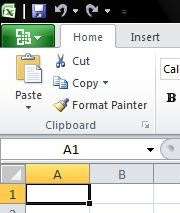
Microsoft ha decidido filtrar algunas imágenes de Office 2010. Curiosamente, le ha pedido a algunos sitios que las publicaron, que las retiraran inmediatamente. Ars Technica es uno de ellos. Pero mientras a mí no me digan nada, comparto con ustedes las correspondientes a Excel 2010.

En esta primera imagen podemos ver que el enorme botón de Office ha sido reemplazado por un rectángulo situado a la izquierda de la Pestaña Home (Inicio):

Otra de las imagenes filtradas muestra que todas las pestañas permanecen idénticas a las de 2007, a excepción de la de Insertar.


Los cambios observables son:
  • Hay un nuevo comando, Screenshot. Supongo que será similar a la cámara fotográfica actual. O bien, para salvar todo o parte de la hoja como imagen.

  • Un nuevo grupo de gráficas, Sparklines, o minigráficas. Excel 2010 soportará de forma predeterminada este tipo de gráfica.

  • Un nuevo comando, al final de la barra llamado Slicer. No tengo idea de su función.

20 de abril de 2009

Tipos de gráficos personalizados

Prácticamente todo mundo está de acuerdo en que el formato que los gráficos de Excel tienen de manera predeterminada, es punto menos que horrible.


Luce mal, los colores no combinan, el fondo del gráfico "cansa" la vista, las líneas de división sobrecargan el gráfico... en fin, siempre será necesario (si queremos comunicar información gráfica efectivamente) que mejoremos el formato predeterminado de estas gráficas. Excel nos brinda la oportunidad de hacerlo, así como de elaborar nuestra propia galería de tipos de gráfico, de manera que no tengamos que pasar por todo el proceso de "maquillaje" una y otra vez. Simplemente, seleccionaremos nuestros datos y les aplicamos alguno de nuestros tipos de gráfico personalizados.

Para lograrlo, procedemos como sigue:

Creamos una gráfica estándar, aplicándole los formatos y personalizaciones que más nos gusten. Recomiendo utilizar una muestra típica de los datos que estaremos graficando.

Una vez que el gráfico luzca como deseamos, lo agregamos a la galería de gráficos personalizada, siguiendo los siguientes pasos:

Teniendo seleccionado el gráfico, vamos a Gráfico - Tipo de gráfico..., pestaña Tipos personalizados.
En la sección Seleccionar desde, activamos la opción Definidos por el usuario.
Clic en Agregar...


En el cuadro Agregar tipo de gráfico personalizado, escribimos un nombre y, opcionalmente, una descripción de nuestro gráfico.


Clic en Aceptar. Con esto agregamos el gráfico a la galería. Aceptar nuevamente para cerrar el cuadro de diálogo.

Finalmente, probamos el gráfico. Seleccionamos una nueva muestra de datos, e iniciamos el Asistente para gráficos. En el paso 2, en Seleccionar el tipo de gráfico, escogemos el nuevo tipo de gráfico, bajo la pestaña Tipos personalizados, opción Definidos por el usuario (¿personalizados definidos por el usuario? Redundante pero cierto. Gracias, Bill). Clic en finalizar.

24 de junio de 2008

Gráficos velocímetro II

Continúa de la nota anterior.

Procedamos a la parte difícil, la aguja de nuestro velocímetro. Esto se hace con un gráfico de dispersión XY (que es distinto a un gráfico de líneas). Para lograr que la aguja marque la proporción exacta en el disco (i. e. la proporción de circunferencia correcta), necesitamos convertir el alcance (siguiendo el ejemplo, 88%) en radianes para posteriormente, con las funciones SENO y COS, calcular las coordenadas x y y del punto correspondiente. Luego simplemente agregamos el punto (0, 0) para que Excel los una con la línea correspondiente.
Recordemos los datos a graficar y la tabla auxiliar que ya hemos hecho para la elaboración del disco:
Calculemos ahora cúantos grados debe medir cada punto porcentual. Para ello escribimos en la celda B8 la fórmula:

=(B3-D2)/(D5-D2)*PI()
Resultando 1.837571.
Ahora elaboramos en A10:C12 otra tabla auxiliar:

En B12 escribimos la fórmula:

=-COS(B8), y en C12:

=SENO(B8)

Con esto tenemos ya las coordenadas de los dos puntos que necesitamos: (0, 0) y (0.2636, 0.9646). El siguiente paso es copiar estas dos puntos en la gráfica. Para ello seleccionamos el rango A10:C12, y damos Edición - Copiar (o Ctrl + Insert). Seleccionamos los datos de la gráfica (el "disco") y damos Edición - Pegado especial... (no clic derecho - Pegado especial...). Excel mostrará el siguiente cuadro de diálogo:

Seleccionamos los valores mostrados y damos Aceptar. La gráfica queda:


Evidentemente no es lo que buscábamos. Seleccionamos la segunda serie de datos (la exterior), y damos clic derecho - Tipo de gráfico - Dispersión XY subtipo Dispersión - Aceptar.

Seleccionamos el Eje Y, clic derecho - Formato de ejes... Escala. En valor mínimo escribimos -1, en valor máximo 1 y en Eje de valores (X) cruza en: establecemos 0. Repetimos los mismo con el eje X:

Damos clic derecho en la nueva serie de datos, Formato de serie de datos... y en Tramas - línea seleccionamos Personalizada y el estilo, color y grosor preferido. En Marcador seleccionamos Ninguno. Aceptar.

Si queremos reducir el tamaño de la aguja entonces aumentamos la escala de ambos ejes. Finalmente eliminamos ambos ejes y sus etiquetas:
Para obtener los colores exactos de Sales Force, necesitamos modificar la paleta de colores de Excel, tema de otra futura nota.

13 de junio de 2008

Gráficos velocímetro

Varias empresas utilizan los servicios de Sales Force (por cierto, uno de los peores softwares que he utilizado. Está a años luz de la flexibilidad y facilidad de uso que nos proporciona Excel. Realmente, en cuanto a confiabilidad de la información es absolutamente pésimo. A menos que el usuario tenga un PhD en bases de datos) para gestionar su información. Sales Force utiliza gráficos tipo velocímetro para mostrar alcances:

Excel no soporta de forma predeterminada este tipo de gráfico. Sin embargo, combinando un par de gráficas, podemos obtener algo prácticamente idéntico. Esto fue lo que logré:

Este gráfico es en realidad un gráfico tipo anillo de cuatro secciones (de las cuales una ocupa el 50% del mismo y no tiene color de línea ni de relleno), combinado con un gráfico de dispersión XY (cuyo origen está en el centro del gráfico y que tiene dos puntos, que al unirlos con una línea, forman la "aguja" del velocímetro), con los formatos adecuados. Seguimos los siguientes pasos:
Comencemos por elaborar la escala (el "disco") del velocímetro. Supongamos que queremos graficar los siguientes datos:

Si deseamos que la escala vaya de 0 a 150%, con divisiones de 50%, elaboramos la siguiente tabla auxiliar:

Es decir, del lado izquierdo tenemos las etiquetas que llevarán los segmentos, y, del lado derecho, los valores proporcionales de cada segmento. Como cada uno de los primeros tres segmentos miden lo mismo (50%), ponemos el mismo valor (0.5, puede ser cualquier otro) a cada uno. El cuarto segmento, como ocupará la mitad del "disco", tiene un valor igual a la suma de los tres primeros (1.5).

Seleccionamos la tabla e iniciamos el Asistente para gráficos. En Tipo de gráfico, seleccionamos Anillos, subtipo Anillos. Clic dos veces en Siguiente... para ir directamente al paso 3. Aquí, en la pestaña Título no ponemos nada, en Leyenda desactivamos Mostrar leyenda y en Rótulos de datos activamos la opción Categoría (sugeridos). Damos clic en Finalizar obteniendo el siguiente gráfico:
A continuación, damos clic derecho en el gráfico, Formato de Serie de datos... y vamos a la pestaña Opciones. En Ángulo del primer sector, establecemos 270, Aceptar.
Finalmente, seleccionamos la sección inferior del gráfico (150%), damos clic derecho, Formato de punto de datos... En la pestaña Tramas, en Borde y en Área seleccionamos ninguno. Movemos las etiquetas, y les damos formato. Quedando:


Continuamos en la siguiente entrada.

2 de mayo de 2008

Marcar máximos y mínimos en gráficas

En la nota sobre gráficos anterior, aplicamos formato condicional a los valores máximo y mínimo de una gráfica de barras. Obviamente, aquella técnica no funciona si utilizamos una gráfica de líneas (o de dispersión XY). En estos casos, lo que podemos hacer es marcar y/o identificar los respectivos valores, como en el siguiente ejemplo:

Como en el caso anterior, buscamos que los marcadores sean dinámicos, es decir, que en todo momento señalen el valor máximo y el mínimo, sin tener que hacer ningún ajuste manual. Para lograrlo seguimos los siguienter pasos:

La siguiente es la tabla de datos original y su respectiva gráfica:
Agregamos dos columnas auxiliares a nuestra tabla de datos, como sigue:

La columna C muestra únicamente el valor máximo de la tabla, mientras que la D solo tiene el valor mínimo. En C2 tenemos la fórmula:

=SI(B2=MAX(B$2:B$11), B2, NOD())
Y en D2:
=SI(B2=MIN(B$2:B$11), B2, NOD())
A continuación agregamos las dos columnas (series) al gráfico. Clic derecho en la gráfica, Datos de origen... y cambiamos el rango a A1:D13. Aceptamos el cuadro.

En este punto la gráfica parece mostrar una sola serie de datos, luciendo exactamente igual que la gráfica original. Pero en realidad tenemos tres series de datos, de las cuales dos tienen un solo punto de datos que a su vez se superpone a algún punto de la primera serie. Para distinguirlas, necesitamos realizar los siguientes ajustes:

Seleccionamos la Serie 2 ("Max"). Dado que esto puede ser complicado, ya que está superpuesta en la Serie 1, podemos seleccionarla de la lista desplegable de la barra de herramientas Gráfico, la cual aparece automáticamente al seleccionar la gráfica:
o bién, seleccionamos cualquier otro elemento de la gráfica y pulsamos las teclas de dirección izquierda y derecha hasta que la mencionada lista desplegable muestre "Serie 2".

Clic derecho en la Serie 2 (o bién, tecla de menú contextual), clic en Formato de serie de datos...
En la pestaña Tramas, establecemos el marcador adecuado, y ajustamos estilo, colores y tamaño a nuestro gusto.


En la pestaña Rótulos de datos activamos Valor y Nombre de la serie (sugerido).
Repetimos estos pasos con la Serie 3 ("Min"), resultando la gráfica mostrada al inicio.
Cambiamos algunos valores de la tabla para ver que los marcadores se ajustan adecuadamente.
Como siempre, el lector sabrá mejorar los formatos utilizados.

16 de abril de 2008

Formato condicional en gráficas

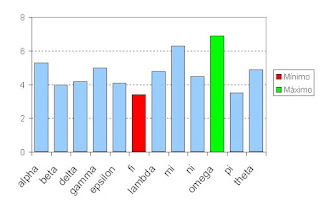
Una usauria me pregunta si es posible dar formato condicional a una gráfica de barras, de forma que la columna con el valor mínimo tenga color rojo, y la que tenga el valor máximo sea verde.

Suponiendo la siguiente tabla de datos:


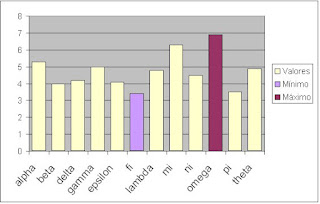
Si hacemos una gráfica de columnas estándar, obtenemos lo siguiente:

Desde luego, se puede cambiar manualmente el color a los puntos (barras) máximo y mínimo de la serie. La desventaja es que, si los datos son cambiantes, habrá que estar coloreando las barras cada que esto ocurra. Lo que buscamos es un formato condicional, automático, que en todo momento de el color adecuado a cada columna.

Excel no tiene una forma directa de hacer este ajuste. De cualquier forma, podemos simular este efecto, llevando a cabo unos cuantos ajustes en nuestros datos y en nuestra gráfica.
Iniciamos aquí el uso de las series auxiliares o dummy series, imprescindibles para elaborar varios tipos de gráficas avanzadas. Comenzamos por añadir a nuestra tabla de datos tres columnas, como sigue:


En la celda C2 tenemos la fórmula:

=SI(B2=MAX($B$2:$B$13),B2,NOD())

En D2:

=SI(B2=MIN($B$2:$B$13),B2,NOD() )

Y en E2:

=SI(ESNOD(C2)*ESNOD(D2), B2,NOD())

Con estas fórmulas, logramos que la columna C muestre únicamente el valor máximo de la serie, la D el mínimo y la E todos los demás. Las celdas restantes muestran resultados de "error". El objetivo de estas fórmulas es crear una matriz de números y valores #N/A. Recordemos de notas anteriores que al graficar, Excel ignora los valores de error y los interpola de forma automática.

El siguiente paso es ajustar el rango de origen de la gráfica. Damos clic derecho en cualquier parte de la gráfica y seleccionamos Datos de origen... y en Rango de datos escribimos el rango:

=Hoja1!$A$1:$A$13,Hoja1!$C$1:$E$13

Es decir, ignoramos la columna B. Aceptamos el cuadro obteniendo la siguiente gráfica:

Observamos que los valores máximo y mínimo tienen colores diferentes. El efecto se logra ya que en realidad estamos graficando tres series de datos (de las cuales las dos primeras constan de un solo punto), pero formuladas de tal manera que aparentan ser una sola.

Podemos ver también que las columnas o series (que antes eran puntos de una sola serie) no aparecen correctamente centrados en sus respectivas categorías. Para solucionar esto, damos clic derecho en la gráfica, clic en Tipo de gráfico... y cambiamos el subtipo de gráfico a Columna apilada (¿por qué?). Obtenemos:

Por último, dí unos cuanto ajustes cosméticos: cambié el color del área de trazado a blanco, el tipo de las líneas de división a línea punteada, y el color de cada serie. Además cambié, en la escala del eje vertical (y), el valor de la división principal a 2 y el de la secundaria a 1. Eliminé el borde del área del gráfico y la subleyenda Valores de la leyenda principal. El resultado final:

Si en este momento cambiamos los valores, y cambia la posición de los valores máximo y mínimo, veremos que los colores se ajustarán en consecuencia.

27 de marzo de 2008

La función NOD

NOD es una función bastante simple. Lo único que hace es devolver el error #N/A. La sintaxis:

NOD()

Como vemos, ni siquiera lleva argumentos (aunque no deja de ser obligatorio el uso de paréntesis). La siguiente fórmula:

=NOD() devuelve #N/A.

También es válido escribir #N/A directamente en las celdas. Esta función se proporciona por compatibilidad con otros programas para hojas de cálculo.

Puedo escucharlos: "¿Para qué diablos utilizaría yo esta función?" Un ejemplo podría ser cuando queremos excluir celdas vacías de un cálculo, o bién, forzar la entrada de valores en un rango, por decir:

=SI(A2<>"", A2+B2, NOD())

Suponiendo que después hacemos la sumatoria de la columna que tiene esta fórmula, basta con que uno solo de los resultaldos sea #N/A, para que la sumatoria sea también #N/A. Cualquier fórmula que hace referencia a un valor #N/A, devuelve #N/A. Así, Excel nos alertaría que omitimos ingresar algún valor.

Hay otra situación, más interesante, en la que puede ser útil esta función. Supongamos que queremos graficar la columna de Visitas Totales de la tabla siguiente:

Como vemos, esta tabla contiene algunos ceros. La fórmula de E2 es =SUMA(B2:D2). Si elaboramos una gráfica estándar obtenemos lo siguiente:

Desde luego esta es una gráfica técnicamente correcta. Sin embargo, hay ocasiones en las que deseamos graficar únicamente los valores distintos de cero de una tabla. Cuando esto ocurre, podemos (previa selección de la gráfica) ejecutar Herramientas - Opciones - Gráfico - Trazar celdas vaciás como: - Interpolar.

Otra solución, menos "invasiva" y más flexible, es convertir los ceros en #N/As utilizando NOD. Una gráfica de Excel ignora los errores #N/A, los interpola automáticamente, a diferencia de los ceros, que sí los grafica. Por ejemplo, la fórmula de la tabla puede ser:

=SI(SUMA(B2:D2)=0, NOD(), SUMA(B2:D2))

La tabla quedaría:

Y la gráfica:Otra ventaja de este método es que siempre estaremos seguros de que estamos interpolando los ceros. No tenemos que estar revisando las Opciones de gráfico para verificarlo.

La ayuda on-line no aporta nada extra.

14 de marzo de 2008

Gráficas combinadas

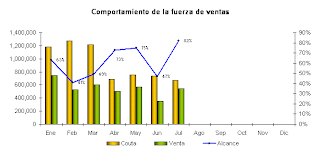
El motor de gráficos de Excel permite mezclar dos tipos de gráfico en uno solo, como en el siguiente ejemplo: Este gráfico combina los tipos de gráfico de columnas, y de líneas (en azul). No todos los tipos de gráficos pueden combinarse. Por ejemplo, no se puede combinar un gráfico circular con uno de líneas. Ni se puede combinar un gráfico 3D con ningún otro tipo.

Para lograr este efecto, primero graficamos todas las series de datos con el tipo de gráfico principal (en el ejemplo, el tipo principal es columnas):

Después, simplemente seleccionamos la serie que queremos representar con el otro tipo (hay que tener cuidado de seleccionar solo esa serie). Le damos clic derecho y seleccionamos la opción tipo de gráfico. Seleccionamos el tipo (en nuestro caso líneas) y damos Aceptar.

Toca al lector mejorar los formatos utilizados por el autor, o sea yo.

Este tipo de gráficas resultan útiles cuando queremos representar datos con diferentes escalas de valores, por ejemplo dinero y tasas de interés, o cuentas y sumas.

Link.

22 de febrero de 2008

Desvincular una gráfica de sus datos de origen

A propósito de la nota sobre resolver una fórmula paso a paso, en la que aprendimos a convertir una fórmula en su resultado utilizando la tecla F9, les traigo este otro tip:

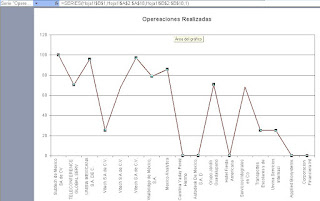
En ocasiones, al estar trabajando con gráficas, nos damos cuenta que solo las necesitamos para una presentación o para imprimirlas, y que por lo tanto, son gráficas estáticas. Es decir, el rango de datos de origen nunca va a cambiar, solo estará ocupando espacio en nuestro libro. Podríamos llevar una vida normal si desvinculáramos la gráfica de los datos y elimináramos estos.

Supongamos la siguiente gráfica:

Para desvincularla de su rango de origen, procedemos como sigue:

1. Seleccionamos la serie de datos (o una de las series de datos) de nuestra gráfica. Con esto, podremos ver, en la barra de fórmulas, que Excel representa una serie de datos con una fórmula, utilizando la función SERIES:

=SERIES(Hoja1!$B$1;Hoja1!$A$2:$A$20;Hoja1!$B$2:$B$20;1)
2. Convertimos los argumentos de dicha fórmula en valores. Seleccionamos primero (en la barra de fórmulas) el segundo argumento de la fórmula y presionamos F9. Con esto la fórmula quedará como sigue:

=SERIES(Hoja1!$B$1;{"Subtech de Mexico SA de CV";"TELECONFERENCE GLOBAL SERV";"UNISIA MEXICANA S.A. DE C.";"Vitech S.A de C.V.";"Vitech S.A de C.V.";"Vitech S.A de C.V.";"Walbridge de México, S.A. ";"Mexico Analytica";"Carolina Yaday Perez Hermo";"Autodesk De Mexico, S.A. D";"Grupo Jardín Guadalupano";"Hotel Fiesta Americana";"Servicios Integrales en Co";"Transportes Escolares y de";"Urvina Servicios Internaci";"Applied Biosystems";"Corporacion Financiera Int";"Adelantus";"Adelantus"};Hoja1!$B$2:$B$20;1)

Excel ha convertido el argumento a su correspondiente constante matricial (o matriz de constantes).

3. Repetimos los mismos pasos con el tercer argumento. La fórmula queda:

=SERIES(Hoja1!$B$1;{"Subtech de Mexico SA de CV";"TELECONFERENCE GLOBAL SERV";"UNISIA MEXICANA S.A. DE C.";"Vitech S.A de C.V.";"Vitech S.A de C.V.";"Vitech S.A de C.V.";"Walbridge de México, S.A. ";"Mexico Analytica";"Carolina Yaday Perez Hermo";"Autodesk De Mexico, S.A. D";"Grupo Jardín Guadalupano";"Hotel Fiesta Americana";"Servicios Integrales en Co";"Transportes Escolares y de";"Urvina Servicios Internaci";"Applied Biosystems";"Corporacion Financiera Int";"Adelantus";"Adelantus"};{100;70.48;95.89;25;68.29;97.17;79;85.78;0;0;70.68;0;68.35;25;25;0;0;89.21;25};1).

4. El primer argumento también lo podemos convertir a su correspondiente valor, o bién, lo podemos eliminar de la fórmula, ya que es opcional. Presionamos Enter quedando así la fórmula final:
=SERIES(;{"Subtech de Mexico SA de CV";"TELECONFERENCE GLOBAL SERV";"UNISIA MEXICANA S.A. DE C.";"Vitech S.A de C.V.";"Vitech S.A de C.V.";"Vitech S.A de C.V.";"Walbridge de México, S.A. ";"Mexico Analytica";"Carolina Yaday Perez Hermo";"Autodesk De Mexico, S.A. D";"Grupo Jardín Guadalupano";"Hotel Fiesta Americana";"Servicios Integrales en Co";"Transportes Escolares y de";"Urvina Servicios Internaci";"Applied Biosystems";"Corporacion Financiera Int";"Adelantus";"Adelantus"};{100;70.48;95.89;25;68.29;97.17;79;85.78;0;0;70.68;0;68.35;25;25;0;0;89.21;25};1)

Ahora podemos eliminar el rango de datos de origen sin ningún temor. La única manera de modifcar esta gráfica es arrastrando libremente cada punto de la serie o bién, escribiendo el correspondiente valor directamente en la fórmula. Si queremos cometer un fraude millonario, arrastramos todos los puntos al valor máximo.
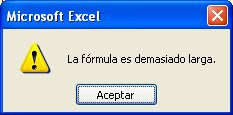
Cabe aclarar que este procedimiento solo funciona si nuestras series tienen un número pequeño de datos o puntos (aprox. 50, dependiendo del tamaño de la matriz resultante). Si la matriz de valores resultara muy larga, obtendriamos este mensaje al presionar F9:

7 de febrero de 2008

Convertir una gráfica en imagen

Cuando queremos convertir una gráfica en un archivo de imagen, como .bmp, o .gif, regularmente copiamos la imagen de pantalla en el portapapeles de Windows, oprimiendo la tecla Impr Pant, abrimos nuestro programa editor de imágenes favorito (léase Paint) y ejecutamos Edición - Pegar (Ctrl + v ó Shift + Insert para los diestros). Después recortamos la imagen para que solo contenga la gráfica y guardamos el archivo.

Si bién el anterior es un método válido, existe otra forma de lograrlo. No es algo directo, pero es más práctico.
Primeramente, seleccionamos la gráfica o gráficas que queremos convertir. Después, ejecutamos Archivo - Guardar como... En la lista Guardar como tipo, seleccionamos Página web. Con esto, el cuadro de diálogo cambiará un poco, quedando de esta forma:

En la nueva sección que aparece, Guardar, damos clic en Selección: Gráfica. Finalmente, damos clic en Aceptar.
Si lo hicimos correctamente, veremos en el Explorador de Windows que Excel, además de haber guardado el archivo como documento HTML, ha creado una carpeta con el mismo nombre. Esta carpeta contendrá todas las gráficas que hayamos seleccionado en el primer paso, con extensión .gif.
Para terminar, hay que tener presente que el archivo HTML está de cierta manera vinculado a la carpeta de las imágenes. Si lo eliminamos, Excel eliminará también la carpeta. Evitemos hacerlo.

10 de enero de 2008

Elaborar una gráfica circular con subgráfica

Me pregunta una usauria, Claudia A., como elaborar una gráfica circular (o de pastel) doble, es decir, con el desglose de una "rebanada" de la misma, en otra gráfica circular (técnicamente hablando, un gráfico circular con subgráfico circular):


Es importante notar que una gráfica circular, por su propia naturaleza, solo puede aceptar una única serie de datos; por lo tanto, nuestro rango de origen solo podrá tener una columna (o fila) de datos (más otra columna o fila para los rótulos). Entonces, si nuestros datos están dispersos en varias columnas, tendremos que ajustarlos en otra tabla auxiliar.

Supongamos la siguiente tabla datos:


Deseamos graficar los totales mensuales, y en la segunda gráfica, el detalle del mes de octubre. Como solo podemos usar una columna, elaboramos la siguiente tabla auxiliar:


Es decir, ponemos los totales que aparecerán en la primera gráfica más los subtotales de la segunda SIN la categoría de estos. Nótese que las entradas de la gráfica secundaria siempre van al final. Más adelante se verá porqué.

A continuación, situamos el cursor en la tabla y vamos a Insertar - Gráfico o bién, damos clic en el botón Asistente para gráficos de la barra de herramientas Estándar. En el primer paso seleccionamos el tipo Circular y el subtipo Circular con subgráfico circular.


Avanzamos hasta el paso 3, opciones de gráfico. Escribimos un título para nuestra gráfica. En la pestaña Leyenda desactivamos la opción Mostrar leyenda, y en la pestaña Rótulos de datos seleccionamos Nombre de la categoría y Valor.

Damos clic en finalizar.

Vemos que Excel intentó adivinar cuantos puntos queremos incluir en la subgráfica. En el caso mío, adivinó mal ya que solo incluyó el último punto. Realizamos entonces los siguientes ajustes: damos clic derecho en la serie de datos, seleccionamos Formato de serie de datos y vamos a la pestaña Opciones.


Aquí, en la lista despleglable Dividir series por: seleccionamos Posición, y en Segundo trazado contiene últimos: especificamos 4 valores. Aprovechamos el viaje para ajustar las opciones Tamaño del segundo trazado, el cual cambia la proporción de los tamaños de las gráficas, y Ancho del rango, el cual cambia el tamaño del primer gráfico y la separación entre ambas. Aceptamos el cuadro de diálogo.

Por último, cambiamos manualmente la etiqueta Otros y escribimos Octubre, resultando la gráfica mostrada al principio.

Quiénes leen regularmente este blog

Creative Commons License
Esta obra está bajo una licencia de Creative Commons.
Excel, Excel 2003, Excel 2007, Excel 2010, Excel 2016, Excel Online y el logo XL son marcas registradas de Microsoft Corporation.
Powered By Blogger